
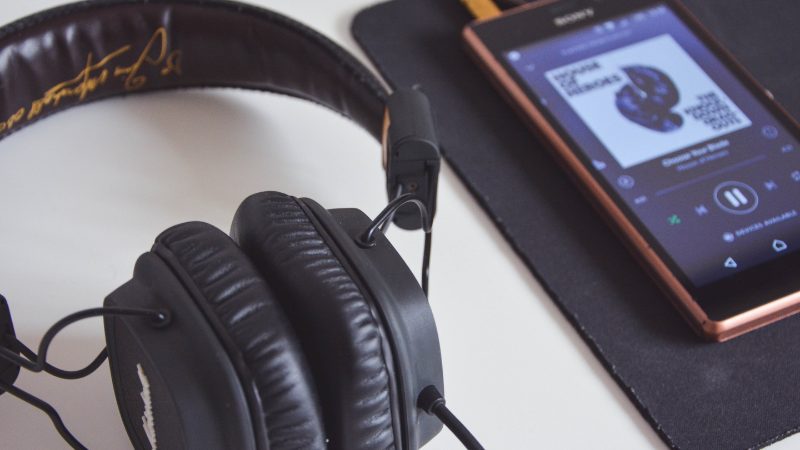
YouTubeの解説動画や映画、SNSのショート動画を観ている最中。
「BGMや効果音、爆発音はやたらと大きくてうるさいのに、話している人のセリフ(声)だけがボソボソと小さくて全然聞き取れない!」とイライラした経験はないでしょうか。
話している内容を聞き取ろうとしてスマホの音量ボタンを上げると、直後のBGMや効果音が「爆音」でスピーカーから鳴り響いて焦って音量を下げ、また声が小さくて上げ直す――。
動画を観るたびに音量ボタンを何度もポチポチと上下させる泥臭い操作は、もう終わりにしましょう。実は現代のスマートフォンには、「動画全体の音量を無理に上げなくても、AIが音の中から『人の声(ダイアログ)』だけを瞬時に見つけ出し、BGMや背景音を抑え込みながら、セリフだけをクッキリと大音量で浮き立たせてくれる」プロ仕様のサウンド補正機能が標準搭載されています。今回は、耳のストレスをゼロにする「音声強調(ボーカルブースト)ハック」を解説します。
音量を「上げる」な。AIに「人の声の周波数」だけを抽出させよ
なぜ、BGMや効果音の大きさを変えずに、人の声だけをピンポイントで聞き取りやすく拡大できるのでしょうか。
理由は、スマホのオーディオエンジンが、「人間の声の周波数帯(主に300Hz〜3kHzの中音域)」と「BGM・効果音(低音や高音)」をリアルタイムで分離して処理しているからです。
- ハック内容:『対話の強調(Enhance Dialogue) / ボーカルイコライザー』の有効化
これまでの音量ボタンは、画面から出る「すべての音」を一括で上げ下げするだけでした。しかし最新のOS(iOS 19やAndroid 16)に搭載された音声強調機能を使えば、AIが動画の音声をリアルタイムでスキャン。
「ここはBGMだから音量を抑える」「ここは人のセリフだから中音域のイコライザーを持ち上げて音量を上げる」というインテリジェントな処理を自動で行ってくれるため、音量バーを一定にしたまま、声だけが目の前で喋っているかのようにハッキリ聞こえるようになるのです。
実践:「声がクッキリ聞こえるスマホ」に変える設定手順
今日から動画視聴中の音量調整のストレスから100%解放されるための、具体的な手順です。
- 【ステップ1:アクセシビリティの『オーディオ』設定を開く】
- iPhoneの場合:「設定」 ➔ 「アクセシビリティ」 ➔ 「オーディオ/ビジュアル」をタップします。
- Androidの場合:「設定」 ➔ 「音とバイブレーション」 ➔ 「音質とエフェクト(またはサウンドイコライザー)」をタップします。
- 【ステップ2:『対話の強調(または音声/ボーカルの強調)』をONにする!】
- iPhone:「ヘッドフォン調整」をONにし、チューニングを「音声の周波数帯(Voice Range)」に合わせます(※動画アプリによってはプレイヤー内の「対話の強調」をオン)。
- Android:イコライザー設定から「声(Vocal/Dialogue)」モードをONにするか、AIオーディオ補正を有効にします。
- 【ステップ3:音が小さかった動画をもう一度再生してみる!】
- 設定はこれだけです。次回から、今までボソボソと聞こえにくかった人の声が、まるで目の前で耳元で話しかけられているかのようにクッキリとクリアな大音量で耳に届くようになります!爆音のBGMにビクビクする必要はもうありません。
「手動で音量をこまめに変える」というノイズを引き算し、耳の環境をAIに最適化させる
動画を観るという本来の目的を楽しんでいる最中に、「音が大きすぎる」「声が聞こえない」と音量ボタンを行き来させるのは、完全な集中力の途切れ(ノイズ)であり、脳のメモリの無駄遣いです。
音量を物理的にいじる(物理的なアプローチ)のをやめ、システムの中にある「対話の強調」のスイッチをONにしておく。声の周波数だけをAIにクリアに持ち上げさせる。テクノロジーの正しい仕様に沿ってスマートに課題を解決する。これこそが、洗練されたデジタルライフの姿です。
現代の「個人DX」の本質は、何も高価な高級イヤホンを買うことではありません。「『動画の人の声が小さくて聞こえない』という日常の地味なバグを、標準のサウンド補正という仕様を1カ所ONにするだけでゼロにし、あらゆるコンテンツの視聴タイパを極限まで引き上げること」にあります。
たった10秒、設定のスイッチを入れるだけ。 「動画を観るたびに、声が聞こえなくて音量ボタンと格闘していた」という方は、ぜひ今すぐ設定を開いて、魔法の音声強調を有効化してみてください。ボソボソ声が一瞬でハッキリ聞こえるそのクリアな音質に、もう二度と音量ボタンを連打することには戻れなくなりますよ!
レポート/DXマガジン編集部 茂木