
Galaxyでは接続済みのWi-FiをQRコードで共有できます。読み取れない場合は、SSIDとパスワードから接続する方法も残ります。
接続済み端末のQRを表示し、相手のWi-Fi画面で読む
帰省先で家族のスマホをWi-Fiにつなぐとき、長い暗号化キーを1文字ずつ入力するのは手間がかかります。SamsungはGalaxy向けに、QRコードを使ってネットワークへ接続する方法と、接続中のネットワークを共有する方法を案内しています。QRで接続する方法はAndroid9以降の端末が対象です。機種やOSによって画面の名称や位置が違う場合があり、どの端末でも同じ表示になるとは限りません。
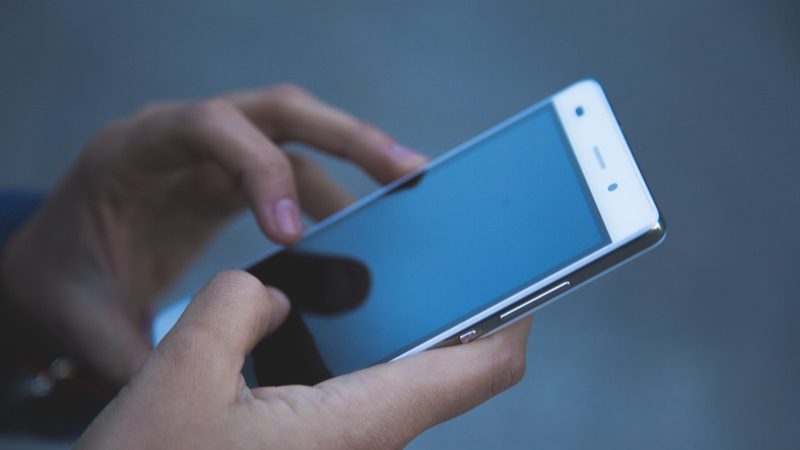
接続する側では、「設定」「接続」「Wi-Fi」を開き、Wi-FiをオンにしてQRコードのアイコンをタップします。表示されたカメラをWi-FiネットワークのQRへ向けると読み取り、接続する流れです。共有する側では、同じWi-Fi画面から現在接続しているネットワークの歯車を選び、「QRコード」をタップします。画面ロックを設定している場合は解除を求められます。そのQRを相手の端末で読み取るため、先に共有側が目的のWi-Fiへ接続できているかを確認します。
QRでつながらない場合には、SSIDとパスワードから接続する方法を使えます。「設定」「接続」「Wi-Fi」で接続先を選び、パスワードを入力して「接続」をタップします。ルーターによってパスワードの表示は「PW」「key」「暗号化キー」など異なります。一般のカメラアプリからQRを読む方法も案内されていますが、フリーWi-Fiなどでは接続画面の流れが異なる場合があります。電波の強さなどで通信が不安定になることもあり、QRを読めたことと通信品質は別です。読み取る方法と文字入力の方法を、状況に合わせて使い分けられます。
詳しくは「サムスン電子ジャパン株式会社」の公式ページまで。
レポート/DXマガジン編集部