

帰省先などで家族に回線を貸すとき、パスワード入力を省ける条件があります。自動接続の設定は、接続する側だけでは完結しません。
同じアカウントとファミリー共有で使う入口を分ける
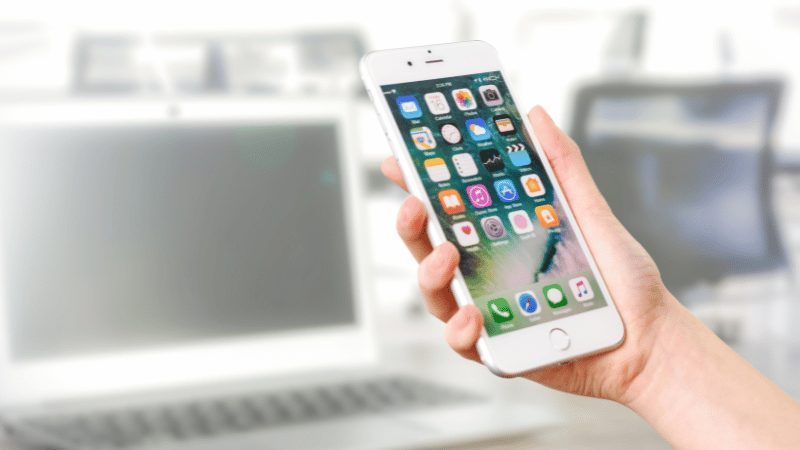
家族のiPadを外で使うたび、iPhoneのインターネット共有へ接続し直していませんか。AppleのInstant Hotspotは、本人やファミリー共有グループの端末が、Wi-Fiパスワードを入力せずに接続できる機能です。提供側には、インターネット共有を含む有効な通信事業者プランを契約したiPhoneか、Wi-Fi+CellularモデルのiPadが必要です。対応プランの有無は、端末の設定だけで解決できる条件ではありません。
まず端末同士を近づけ、両方のWi-FiとBluetoothをオンにします。自分の端末なら同じApple Accountへのサインインを確認します。家族には、提供側の「設定」で「インターネット共有」から「ファミリー共有」をオンにし、家族の名前ごとに「自動」か「承認を求める」を選びます。この方法では「ほかの人の接続を許可」をオンにする必要はありません。一方、ファミリー共有外の人やWindowsなど別の機器をつなぐ場合は、その設定が必要です。
受け手のiPhoneやiPadでは、「設定」「Wi-Fi」「インターネット共有へ自動接続」から「接続を確認」か「自動」を選べます。近くに提供端末があり、Wi-Fiネットワークが利用できない場合に接続するための設定です。家族用の許可と、受け手側の自動接続設定を混同せず確認できます。接続するとWi-Fiの状態アイコンも共有用へ変わります。料金の追加や同時接続台数は通信事業者や機種によって異なるため、無制限に無料で回線を貸せる設定とは考えず、契約条件も確認します。
詳しくは「Apple Inc.」の公式ページまで。
レポート/DXマガジン編集部