
仕事中はパソコン、移動中はスマホ。同じイヤホンを使うたびに接続先を選び直すのが面倒なら、2台と接続できるマルチポイントが役立つ。AnkerのSoundcore Liberty 5を例に、2台目を追加する手順を見ていく。
アプリの設定から2台目を追加する
まずLiberty 5を1台目に接続する。Soundcoreアプリでイヤホンの設定を開き、マルチポイント接続をオンにして、新しい機器と接続する項目を選ぶ。2台目のBluetooth設定を開き、機器一覧に表示されたイヤホンを選ぶ。
イヤホン本体でもペアリングモードにできる
説明書によると、1台目と接続した状態でイヤホンを装着し、左右の感圧操作エリアを同時に3秒間つまむ方法もある。機器の一覧に表示されない場合は、2台目でBluetoothが有効かを確認し、もう一度ペアリングを試す。
会議前に、マイクとスピーカーの接続先を確認
パソコンでは会議アプリ内のマイクとスピーカーの選択が、Bluetooth接続とは別に残ることがある。使い始めたら短いテスト通話で、イヤホンに音が出るか、マイクが拾うかを確認すると、会議の冒頭で慌てにくい。
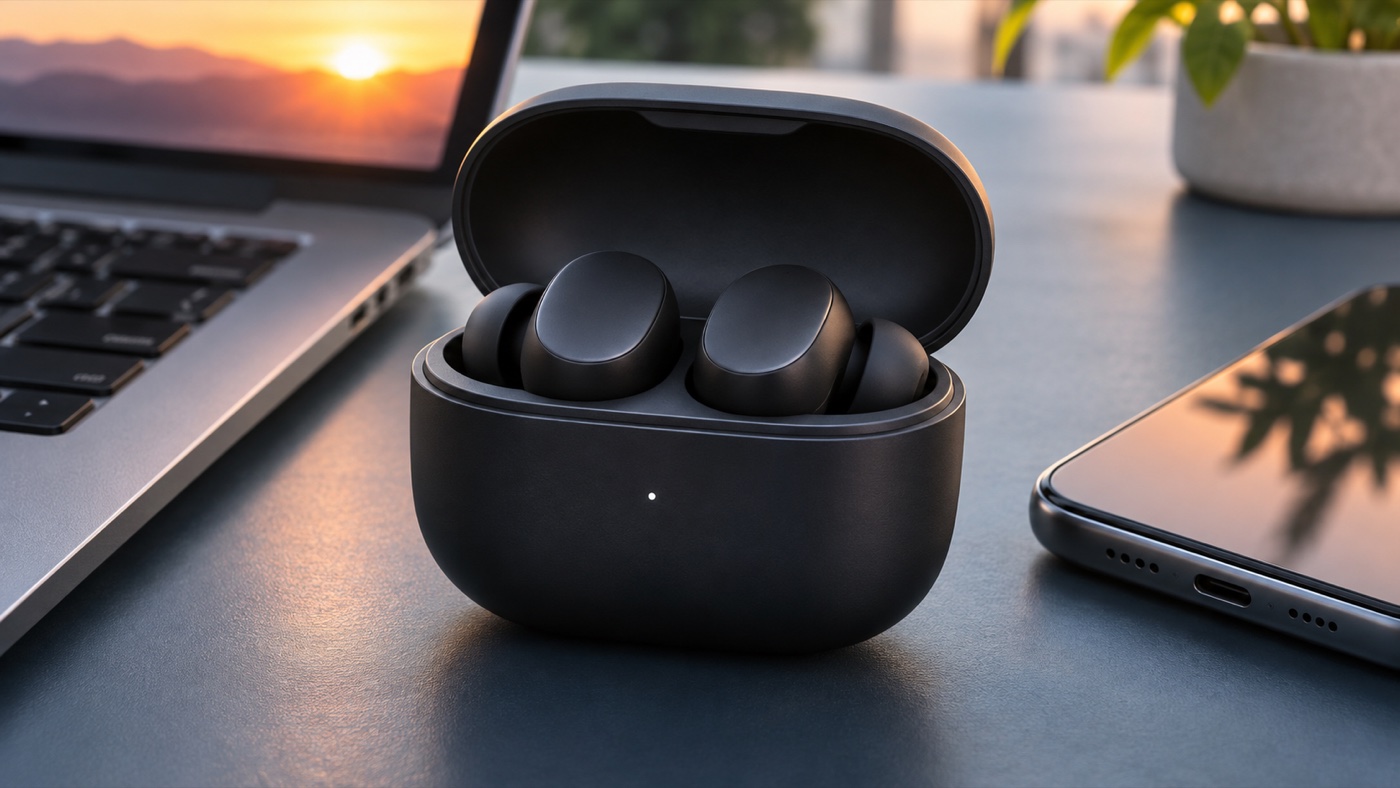
アイキャッチはイメージです。