
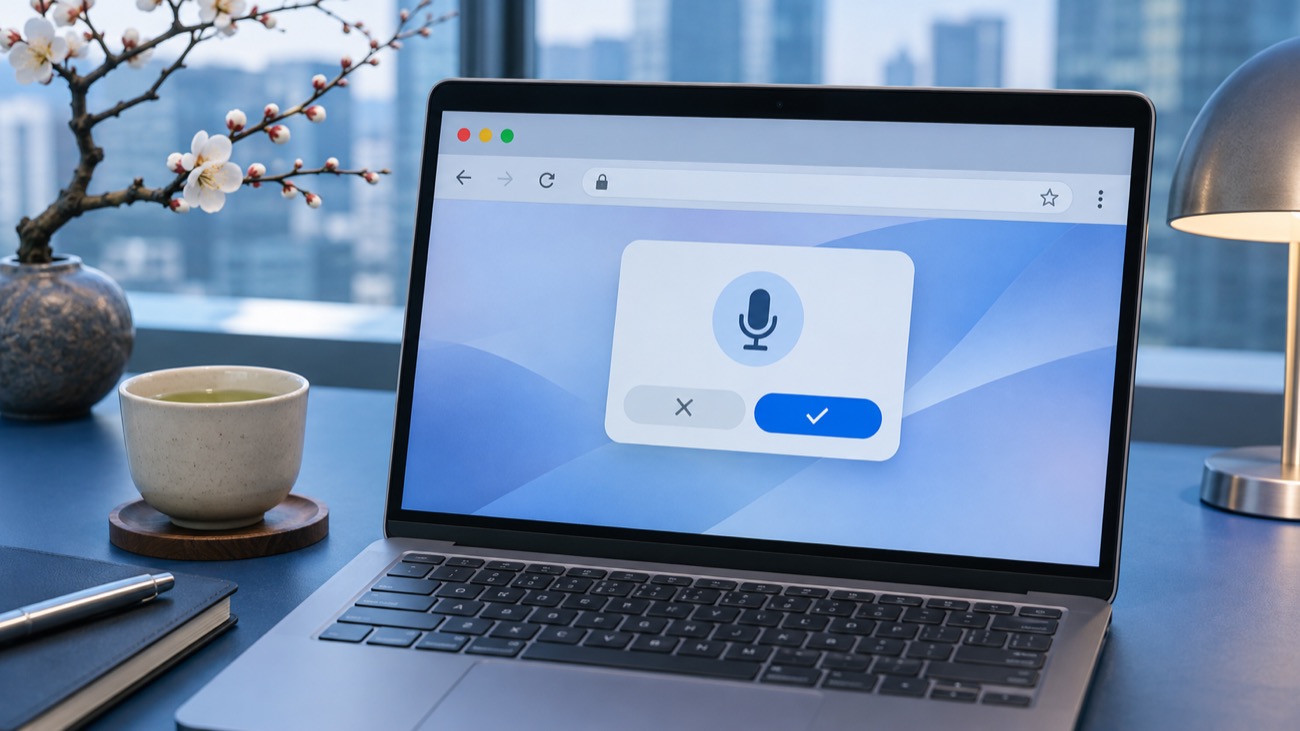
ブラウザーで参加する会議で、一度マイクを拒否すると、入り直しても音声を送れない場合があります。パソコン版Chromeでは、サイトごとに保存された許可を確認できます。
対象のサイトのマイク設定を確認する
Chromeのサイト設定でマイクを開き、会議サービスの正しいアドレスがブロック側に入っていないか確認します。利用するサイトだと確かめた上でそのサイトの設定を見直し、会議ページに戻って再読み込みします。
OSと会議アプリ内の設定も別に確認
Chromeで許可しても、OSでブラウザーのマイク利用が拒否されていたり、会議画面で別の機器が選ばれていたりすると声は届きません。会議前の確認画面で入力レベルを見ます。会社の端末で変更できない場合は管理者に確認します。