
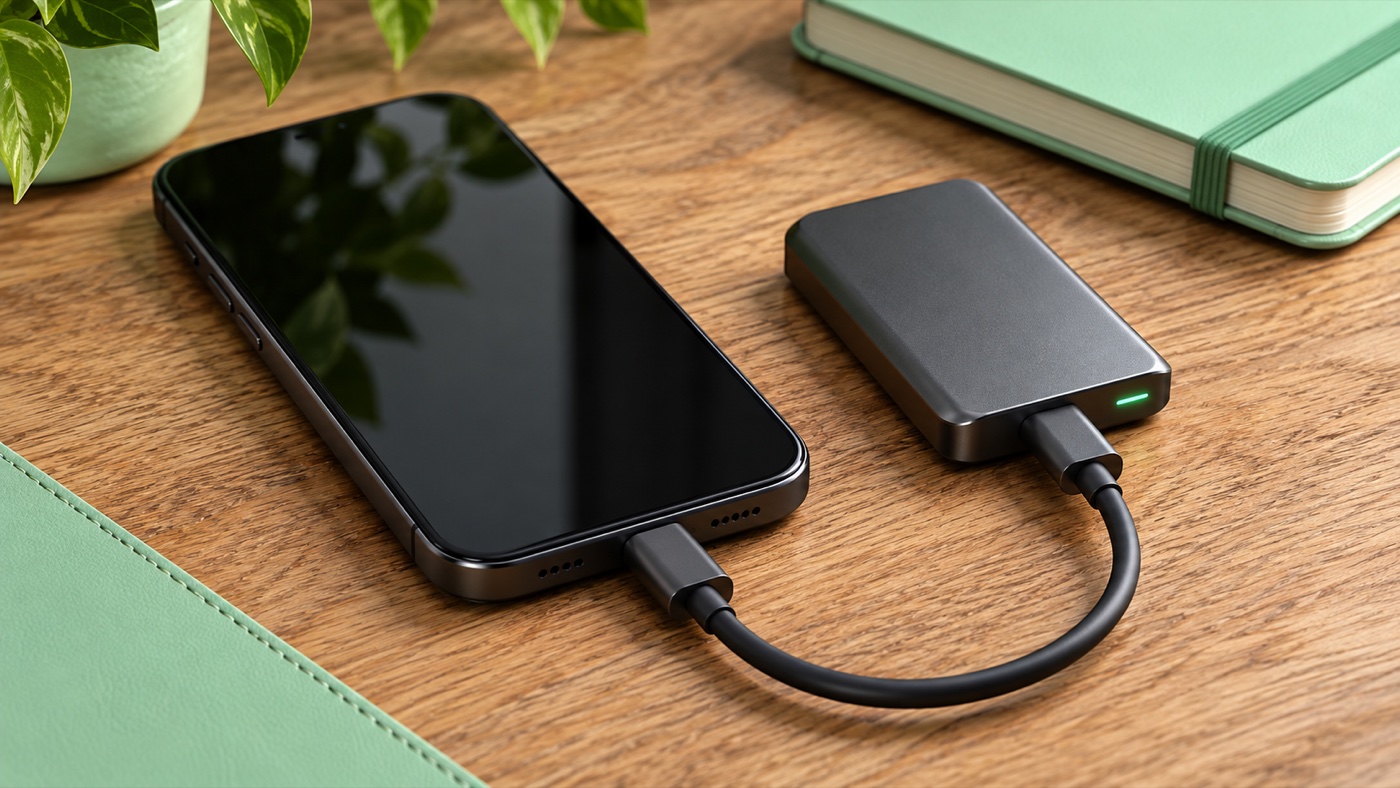
iPhoneの容量を選ぶとき、撮りためた動画や書類の置き場所も考えておきたい。Appleによると、対応するUSBドライブやSDカードを接続すると「ファイル」アプリから中身を開ける。表示されないときは、接続、ドライブの形式、給電の順に確かめたい。
「写真」アプリを開く前に、ファイルの「ブラウズ」へ
USBメモリやカードリーダーを接続したら、「ファイル」を開いて「ブラウズ」を選択する。「場所」に出てくるドライブ名をタップすると、保存されているファイルを開ける。端子が合わない場合は、iPhoneのコネクタに合うアダプタやカードリーダーを使う。
以前別のパソコンで使ったドライブは形式も確認
Appleは、データ用パーティションが1つで、exFATやFAT32、APFSなど対応形式であることを条件に挙げている。形式を変更すると中のファイルが消える場合があるので、データ入りのドライブは先に別の場所へコピーしておきたい。
大きな外付けドライブには別電源が必要な場合も
外付けハードドライブなど電力を多く使う機器では、独自の電源や電源付きハブが必要になる場合がある。USB-C搭載iPhoneでは電源付きのUSBハブを使う方法がある。買い足すなら、必要な容量や端子とあわせて給電方法まで確認すると良い。
アイキャッチはイメージです。