
仕事の書類や領収書、あるいは手書きのメモ。スマートフォンで真上から撮影してデジタル化しようとした際、自分の手やスマホの影が書類の上にドカンと被さってしまい、暗く影になってしまった経験はないでしょうか。
影が入らないように体やスマホを変に傾けて影を逃がそうとすると、今度は書類が斜めに歪んで写ってしまう。かといって、わざわざ画像編集アプリを立ち上げて、明るさやコントラストをチマチマ調整して影を消そうとするのも、手数が多くて非常に面倒です。
実は現代のスマートフォンには、「普通の写真モードで撮るのではなく、標準の『書類スキャン機能』を通すだけで、AIが影や歪みを検知し、影の部分だけを一瞬で『真っ白』に補正して消し去ってくれる」プロ仕様の撮影機能が標準搭載されています。今回は、紙の資料を1秒で美しくデジタル化する「影消しスキャンハック」を解説します。
ただの「写真」として撮るな。AIに「これは書類だ」と認識させよ
なぜ、普通に写真を撮ると暗い影が残ってしまうのに、スキャン機能を使うと影だけが綺麗に消えるのでしょうか。
理由は、スマホのカメラAIが「背景の紙(白)」と「浮き出ている影のグラデーション」、そして「文字(黒)」の境界線を明確に識別しているからです。
- ハック内容:『標準スキャナー機能(影・グラデーション自動消去AI)』の活用
通常のカメラモードは、目に見えた通りの明暗をそのまま画像データとして保存します。しかし、標準アプリの「書類スキャン」モードを起動すると、内蔵AIチップが「紙の白い部分に落ちた薄暗い影」を背景のノイズとして認識し、文字の視認性を保ったまま、影の部分だけを均一なフラットホワイト(白)へ自動補正(平滑化)してくれます。
これにより、照明の位置や自分の影を一切気にする必要がなくなり、上から適当にパシャリと撮るだけで、オフィスにある高価なフラットベッドスキャナーで取り込んだかのような美しいデータが完成するのです。
実践:影のない「真っ白な書類」を撮影する手順
今日から書類の撮影で二度と影に悩まされなくなる、具体的な手順です。
- 【ステップ1:標準の『ファイル』または『メモ』アプリを開く】
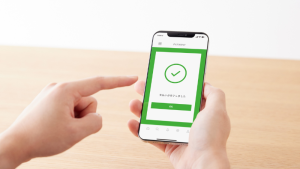
- iPhoneの場合:標準の「ファイル」アプリ(またはメモアプリ)を開き、右上の「…」から「書類をスキャン」を選択します。
- Androidの場合:「Google ドライブ」アプリを開き、右下の「+」ボタンから「スキャン」を選択します。
- 【ステップ2:カメラを書類にかざす(自動で黄色・青く認識される)】
- カメラを書類に向けると、AIが自動的に書類の四隅を検出して色(黄色や青色の枠)で囲んでくれます。自分の影ががっつり被さっていても、全く気にせずそのままシャッターを押します(自動で撮影される場合もあります)。
- 【ステップ3:フィルターで『カラー』または『白黒』を選ぶだけ!】
- 撮影直後のプレビュー画面で「フィルター(色合い)」のアイコンをタップし、「カラー」または「白黒」を選択します。
- 選択した瞬間、手やスマホの黒い影がスーッと魔法のように消え去り、紙の余白が完璧な白に補正されます。そのままPDFとして保存・送信が可能です。
体勢を工夫する努力を引き算し、処理をAIに丸投げする
影が入ってしまうのは、物理的な光の位置関係上、仕方のない現象です。その物理的な限界に対して、人間が体勢をねじ曲げたり、撮影場所を求めて部屋の中をうろうろ移動したりするのは、完全な時間の無駄遣いです。
現代の「個人DX」の本質は、何も新しい有料アプリを買うことではありません。「『書類を写真で撮ると影が入って汚い』という日常の不満を、標準機能の中に隠れているスキャンモードという仕様を正しく選択することでゼロにし、あらゆるペーパーレス作業を最も美しく完結させること」にあります。
たった10秒、アプリの「スキャン」を選ぶだけ。 「提出用の書類や領収書を撮るたびに、影が入って何度も撮り直していた」という方は、ぜひ今すぐファイルアプリを開いてスキャンを試してみてください。
レポート/DXマガジン編集部 茂木