
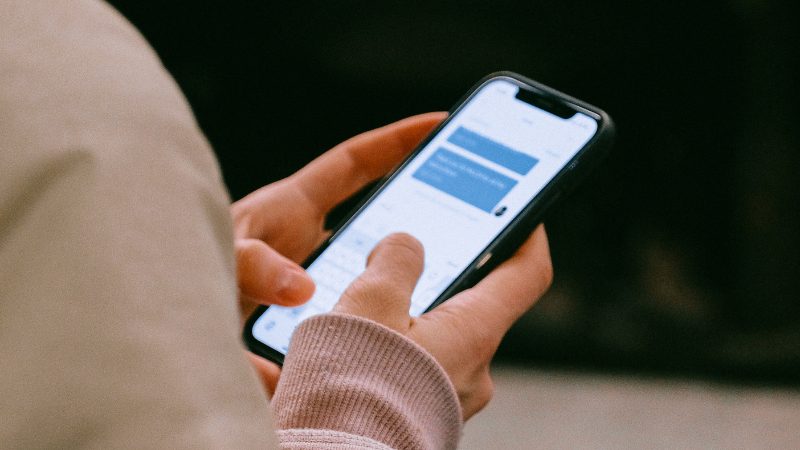
「あああ」や「かかか」など、同じ文字を連続で入力したいとき。キーボードの文字を連打すると「あ→い→う」と切り替わってしまい、少し時間を置いてから打ち直した経験はありませんか?文字が勝手に変わってしまうのを待つわずかな時間が、毎日の文章入力で地味にストレスになりますよね。
「連続打ちの無駄な待ち時間」は、今日で完全にゼロにしましょう!実はiPhoneのキーボード設定で「フリックのみ」をオンにするだけで、同じ文字の連打で文字が切り替わるのを防ぎ、テンポよく爆速で入力できるようになります。今回は、タイピングの快適性を一気に引き上げる便利ハックをご紹介します。
文字の切り替わりをOFFに!連打しても「あ・あ・あ」と入る
連打したときに「あ→い→う」と変化するトグル入力をオフにすることで、ボタンを押した回数だけ同じ文字がそのまま入力されるようになります。
- ハック内容:『キーボード設定×フリックのみ』の活用
「フリックのみ」を有効にすると、フリック操作(上下左右へのスライド)だけで「い・う・え・お」を入力する仕様に固定されます。これにより、タップ連打はすべて「あ・あ・あ」として認識されるため、待ち時間なしでスムーズな文章作成が可能になります。
実践:3ステップで設定&使う手順
- 【ステップ1:「設定」から「キーボード」を開く】 「設定」アプリを開き、「一般」 ➔ 「キーボード」の順にタップします。
- 【ステップ2:「フリックのみ」をオンにする】 画面を下へスクロールし、「フリックのみ」の右側にあるスイッチをタップしてオン(緑色)にします。
- 【ステップ3:あとは普段通り入力するだけ!】 特別な操作は不要です。「あ」のキーをトトトンと連打しても「あああ」と一瞬で入力できるようになります。
毎日の文字入力が驚くほどスムーズ&ストレスフリーに!
待ち時間がなくなるだけで、LINEのメッセージ作成やSNSの投稿、メモの作成スピードが格段にアップします。「同じ文字を打つときのモタつきが気になっていた…」という方は、ぜひ「フリックのみ」に切り替えてみてくださいね!
レポート/DXマガジン編集部 戸田