
旅先の大通りで遠くに見える案内標識、大きな会場の天井近くに掲示された案内図、あるいはカフェのカウンター奥にある小さなメニュー。
「文字が小さすぎて読めない……」と目を細めたり、わざわざ近くまで歩いて見に行ったりした経験はないでしょうか。
標準の「カメラ」アプリを起動して指でピンチアウト(拡大)し、ズームして見ようとしても、画面がグラグラと手ブレしてしまったり、ピントがボヤけて結局読めなかったり――。そんなもどかしい思いをするのは、もう終わりにしましょう。
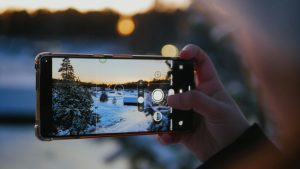
実は現代のスマートフォンには、「コントロールセンターから1タップで起動できる『コードスキャナー』や『拡大鏡』を使うことで、遠くの文字や小さな標識を爆速で超ズームし、手ブレを補正しながらくっきりと読みやすく浮き上がらせる」魔法のような隠しズームワザが標準搭載されています。今回は、あなたの視力を何倍にも強化する「超ズーム視覚ハック」を解説します。
仕組み:標準カメラで「ズーム」するな。輪郭を強調する専用エンジンを呼び出せ
なぜ、標準のカメラアプリで拡大するよりも、「コードスキャナー」や「拡大鏡」機能を使ったほうが遠くの文字が圧倒的に読みやすくなるのでしょうか。
理由は、コードスキャナーや拡大鏡の裏側で動いているシステムが、「文字やQRコードの輪郭(コントラスト)を自動でくっきり強調し、手ブレを極限まで抑える専用アルゴリズム」を採用しているからです。
- ハック内容:『コードスキャナー』および『拡大鏡』の超ズーム活用
通常のカメラアプリは「美しい風景や写真」を撮るために色合いを滑らかに補正しようとします。そのため、遠くの小さな文字を無理やり拡大すると全体がぼやけてしまいがちです。
一方で「コードスキャナー」等の機能は、黒い文字と白い背景の境界線をクッキリと立たせる(コントラストを高める)処理をコンマ0秒で行います。そのため、遠くにある標識や文字であっても、まるで目の前まで近づいて見ているかのようにくっきりと読み取ることができるのです。
実践:1秒で「遠くの文字」を超ズームで読み取る手順
今日から遠くの看板や標識を見に遠回りする手間と完全にサヨナラする、具体的な手順です。
- 【ステップ1:コントロールセンターに『コードスキャナー(または拡大鏡)』を追加する】
- 操作:「設定」 ➔ 「コントロールセンター」を開き、一覧の中から「コードスキャナー」(または「拡大鏡」)のプラスアイコンをタップして追加しておきます。
- 【ステップ2:スマホの画面右上からサッと引き下げて「1タップ」起動!】
- 操作:読みづらい標識や文字を見つけたら、ロック解除すら不要。画面右上から下にスワイプしてコントロールセンターを開き、追加したアイコンをタップします。
- 【ステップ3:スライダーで超ズーム!一瞬で文字が浮き上がる】
- 結果:画面下のズームスライダーをスッと右に滑らせるだけで、超高倍率のズームが発動!手ブレが自然に抑えられ、遠くの標識や文字がくっきりと明瞭に画面上に表示されます!
「自分の目で頑張って見ようとする」肉体的な負荷を引き算し、レンズを身体拡張の道具にする
現代の「個人DX」の本質は、何も特別な望遠レンズを買うことではありません。「『遠くの標識や文字が小さくて読めない』という日常の地味なバグを、標準の超ズームスキャナー機能をコントロールセンターに仕込んでおくだけでゼロにし、情報収集のタイパと快適性を極限まで引き上げること」にあります。
たった1秒、アイコンをタップしてズームするだけ。 「遠くの文字や案内板を見るたびに苦労していた」という方は、ぜひ今すぐコントロールセンターにコードスキャナーを配置してみてください。遠くの世界が手元でクッキリ拡大されるその圧倒的な便利さに、もう二度と目を細めて歩み寄ることはなくなりますよ!
レポート/DXマガジン編集部 茂木