
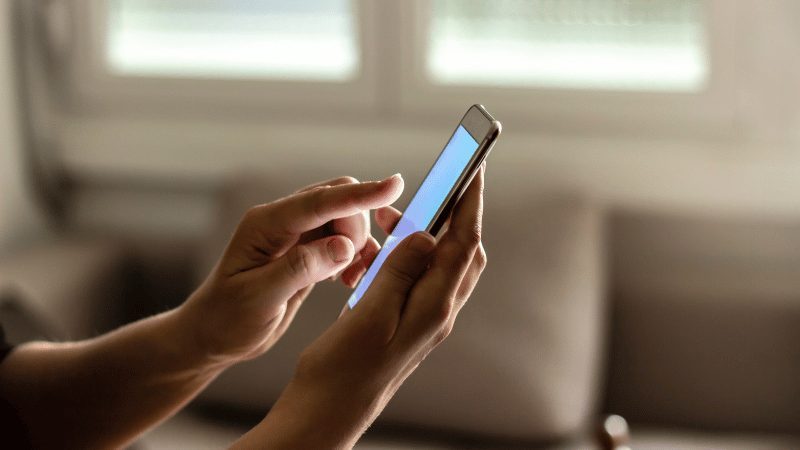
ビジネスチャットに加え、仕事の連絡や資料の共有にも日常的に利用されるようになった「LINE」。しかし、外出先での移動中や作業の合間に、画面いっぱいに表示された長文メッセージや、送られてきたPDFの会議資料、画像になった書類などを小さなスマートフォンの画面で読み続けるのは、目への負担だけでなく、歩行中の危険や時間のロスにもつながります。こうした不便を減らす方法として活用できるのが、スマートフォンに標準搭載されている「音声読み上げ機能」です。この機能を利用すれば、LINEで受け取った長い文章や書類の内容を、オーディオブックのように耳で確認できるようになります。移動中や家事、デスクワークの合間など、画面を見ることが難しくても耳を使える時間を、情報収集に充てられる点が特徴です。iPhoneのiOSやAndroidには、アクセシビリティ機能の一つとして、画面に表示された文字を音声で読み上げる仕組みが備わっています。あらかじめ設定を有効にしておくことで、LINEの画面を開き、2本の指で上から下へスワイプしたり、画面上のコントローラーをタップしたりする操作で、長文メッセージや添付されたPDFのテキストを順番に読み上げられます。また、LINEに用意されている文字認識(OCR)機能と組み合わせることで、写真として送られてきた書類の文字をテキストに変換し、その内容を音声で確認する方法もあります。文章を目で読むだけでなく、音声によって情報を受け取ることで、両手や視線を使わずに内容を把握する選択肢が広がります。
iPhone・Androidの読み上げ機能を活用!LINEの長文を音声で確認する3ステップ
具体的な設定方法は、まずスマートフォンのアクセシビリティ機能を有効にすることから始めます。iPhoneの場合は「設定」から「アクセシビリティ」、「読み上げコンテンツ」の順に進み、「画面の読み上げ」をONにします。Androidでは「設定」から「ユーザー補助」を開き、「選択して読み上げ」を有効にして、画面上にショートカットアイコンを表示させます。次に、LINEで受信した長文メッセージやPDF資料を開きます。iPhoneでは、2本の指を使って画面の最上部から下方向へスワイプすると、画面内の文章の読み上げを開始できます。Androidの場合は、読み上げ用のアイコンをタップした後、対象となる文章を選択します。さらに、画面上に表示される小さなコントローラーを利用すれば、音声の再生速度を1.5倍速や2倍速に変更することも可能です。読み上げ速度を調整することで、ビジネスの報告書なども短時間で耳から確認できるようになります。今回の方法で重要なのは、情報を受け取る手段を視覚だけに限定せず、聴覚も活用するという考え方です。現代のビジネスパーソンは、PCやスマートフォン、紙の書類など、日々多くの情報を目で確認しています。こうした視覚に偏った情報処理は、慢性的な眼精疲労や情報過多による脳の疲れにつながる原因にもなります。文章を音声で聴く方法を取り入れれば、目を休ませながら聴覚を使って情報を処理することができ、セルフマネジメントの一つとしても活用できます。現代の「個人DX」は、複雑なシステムを新たに覚えることだけではありません。これまで十分に活用できていなかった歩行時間や移動時間を、スマートフォンの標準機能によって情報収集の時間に変えることにもあります。LINEに届いた長文を後回しにしがちな方は、イヤホンと画面読み上げ機能を組み合わせ、移動中などに文章を耳で確認する方法を試してみてはいかがでしょうか。
レポート/DXマガジン編集部