


スマホで見つけた有益な記事や、縦に長い通販のランディングページ(LP)。「後で見返したいから」と、画面を少しずつ下にスクロールしながら、何枚も「カシャッ、カシャッ」と連続でスクリーンショットを撮っていないでしょうか。
実は、スマートフォンには縦に長いページを1回で丸ごと保存できる「フルページ(またはスクロールキャプチャ)」という強力な機能が標準搭載されています。しかし、「自分のスマホにはそんな切り替えボタンが出ない」という壁にぶつかる人が非常に多いのです。
今回は、その機能が出ない本当の原因と、誰でも確実に1発で保存できるようになる「正しい手順」を端的に解説します。
なぜ、あなたのスマホには「フルページ」が出ないのか?
通常のスクショを撮った直後、画面の隅に表示されるプレビューのサムネイルをタップすると、編集画面の上部に「スクリーン(見えている範囲)」と「フルページ(ページ全体)」という切り替えタブが現れるのがスマホの本来の仕様です。
それが出ない原因は、スマホの機種が古いからでも、バグでもありません。あなたが今、そのWebサイトを「LINEやYahoo!などの『アプリ内ブラウザ』で開いているから」です。
友人からSNSで送られてきたリンクをタップしたとき、わざわざ別のブラウザアプリに切り替わらず、そのアプリの中で直接ページが表示されることがあります。非常に手軽ですが、この簡易的な表示モードのままだと、スマホのシステム側が「縦長のWebページ」として認識できず、フルページ機能にロックがかかってしまうのです。
実践:1発で丸ごと保存する「正しい3ステップ」
この罠を回避し、下まで繋がった1枚の綺麗なデータとして保存するための正しい手順は以下の通りです。
- 【ステップ1:標準ブラウザに切り替える】 LINEやYahoo!アプリの画面右上、または右下にあるメニューボタン(コンパスのマークや「他アプリで開く」ボタン)をタップ。iPhoneなら「Safari」、Androidなら「Chrome」に開き直します。
- 【ステップ2:いつも通りスクショを撮る】 標準ブラウザに切り替わったら、いつものようにカシャッとスクショを撮影します。
- 【ステップ3:「フルページ」を選択して保存】 画面端に出るサムネイルをすぐにタップし、画面上部に現れた「フルページ」に切り替えます。

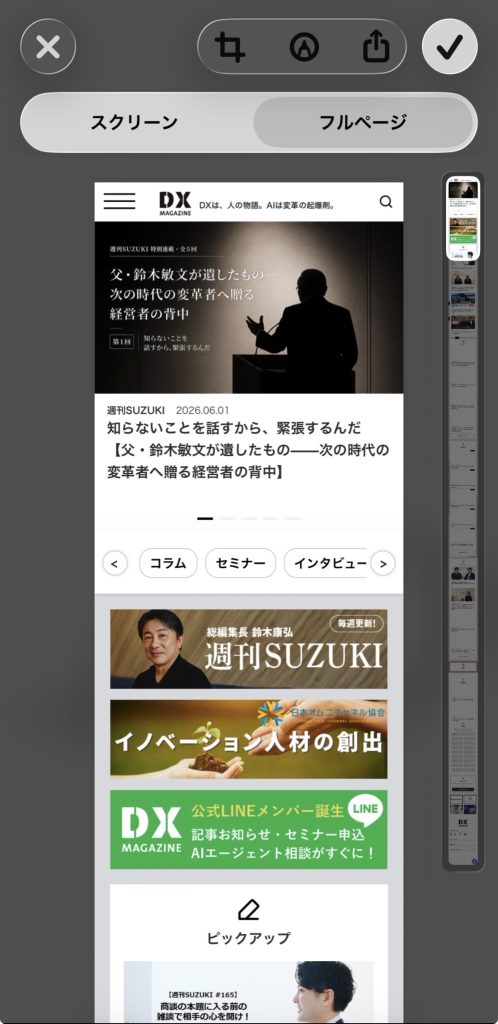
あとは左上の「完了」を押し、写真アプリやファイルアプリに保存するだけです。PDFとしてだけでなく、通常の「写真(画像データ)」としてカメラロールに直接保存することも選べるため、さらに管理が楽になっています。
仕組みという「小さなコツ」を知る価値
デジタルを使いこなす、あるいは「タイパ(タイムパフォーマンス)」を上げるというのは、決して難しいITの専門知識を学ぶことだけではありません。「アプリの特性」という裏側のルールをほんの少し知っておくこと。これだけで、毎日の作業効率は劇的に変わります。
何枚もカシャカシャと撮り、カメラロールが同じようなスクショで溢れ返る不毛な時間はもう終わりにしましょう。日常の小さな「摩擦」を、正しいテクノロジーの知識で解消していくこと。それこそが、一番身近で価値のある「個人DX」の第一歩です。
レポート/DXマガジン編集部 茂木