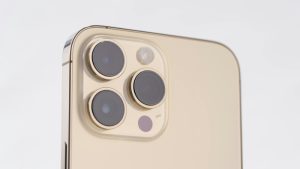

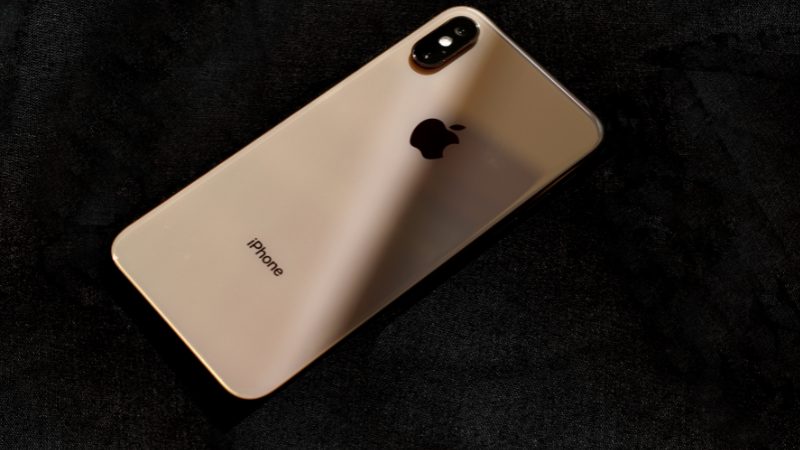
iPhoneの背面に輝く、おなじみの「リンゴマーク(Appleロゴ)」。ただのブランドデザインだと思って見過ごしていないでしょうか。
画面を片手で操作している最中、「コントロールセンターを出したいけれど、画面の一番上まで指が届かない!」「よく使うアプリや設定を、画面を切り替えずに今すぐ呼び出したい!」と手がもたつくシーンはよくあります。
画面上の小さなアイコンを指で必死に探し回る時代は、もう終わりにしましょう。実はiPhoneの背面ロゴマーク付近は、「指でポチポチッと叩くだけで、画面上に自分専用の『隠しメニュー(よく使う機能の一覧)』が一瞬で浮き上がってくる」隠しボタン(センサー領域)として活用できます。今回は、片手操作のストレスをゼロにする「背面ロゴ・隠しメニューハック」を解説します。
画面を「なぞる」な。背面のセンサーに「ショートカットメニュー」を召喚させよ
なぜ、画面ではなく端末の「背面(リンゴマーク周辺)」を叩くだけで、画面上に自分好みのメニューが一瞬で出現するのでしょうか。
理由は、iPhone内部に搭載された「加速度センサー(ジャイロ)」が、背面ロゴ付近へ与えられた特定の打撃パターン(トントンという振動)をコントロール信号として捉えているからです。
- ハック内容:『背面タップ(Back Tap)』×『アクセシビリティショートカット(コントロールメニュー)』の連携
多くの人は背面タップを「スクショを撮る」ためだけに使いがちです。しかし最新のiOS 19では、背面のタップ動作に「アクセシビリティメニュー」や「自分で作ったランチャーメニュー(ショートカット)」を割り当てることができます。
画面の上端まで指を伸ばすという物理的なアプローチを引き算し、背面を指でノックするだけで、画面の真ん中に自分専用のコマンド一覧を呼び出せるようになるのです。
実践:3分で「リンゴマーク裏コマンド」をセットする手順
今日から片手操作が格段にスマートになる、具体的な設定手順です。
- 【ステップ1:『設定』➔『アクセシビリティ』➔『タッチ』を開く】
- 設定アプリを開き、「アクセシビリティ」 ➔ 「タッチ」の順にタップし、画面の一番下にある「背面タップ」に進みます。
- 【ステップ2:『ダブルタップ』または『トリプルタップ』を選ぶ】
- 操作:「ダブルタップ(2回叩く)」または「トリプルタップ(3回叩く)」のどちらかを選択します。
- 【ステップ3:割り当てから『アクセシビリティショートカット』またはメニューを選ぶ!】
- 一覧の中から「アクセシビリティショートカット」(または自分で作成した「コントロールメニュー」)を選択します。
- 【ステップ4:リンゴマーク付近をポチポチッと叩いて召喚!】
- 操作:iPhoneの背面、ちょうどリンゴマークのあたりを人差し指で「ポチポチッ」と叩きます。
- 結果:画面中央に、輝くような「隠しメニュー(各種コントロールやショートカット一覧)」が一瞬でパッと浮かび上がります!
「指を無理に伸ばす」という物理摩擦を引き算し、背面を操作場に変える
無理に指を伸ばす(物理的な処理)のをやめ、OSが用意した「背面タップ」に自分専用のメニュー召喚コマンドを仕込んでおく。ロゴをノックして手元にメニューを連れてくる。テクノロジーの正しい仕様に沿ってスマートに課題を解決する。これこそが、洗練されたデジタルライフの姿です。
現代の「個人DX」の本質は、何も新しいガジェットを追加購入することではありません。「『片手操作で指が届かなくてイライラする』という日常の地味なバグを、標準の背面タップ仕様を正しく理解して活用することでゼロにし、片手での操作タイパを極限まで引き上げること」にあります。
たった3分、設定を入れてロゴ付近を叩くだけ。
「iPhoneの背面ロゴはただの飾りだと思っていた」という方は、ぜひ今すぐ設定を開いて、魔法の隠しメニューを仕込んでみてください。
レポート/DXマガジン編集部 茂木