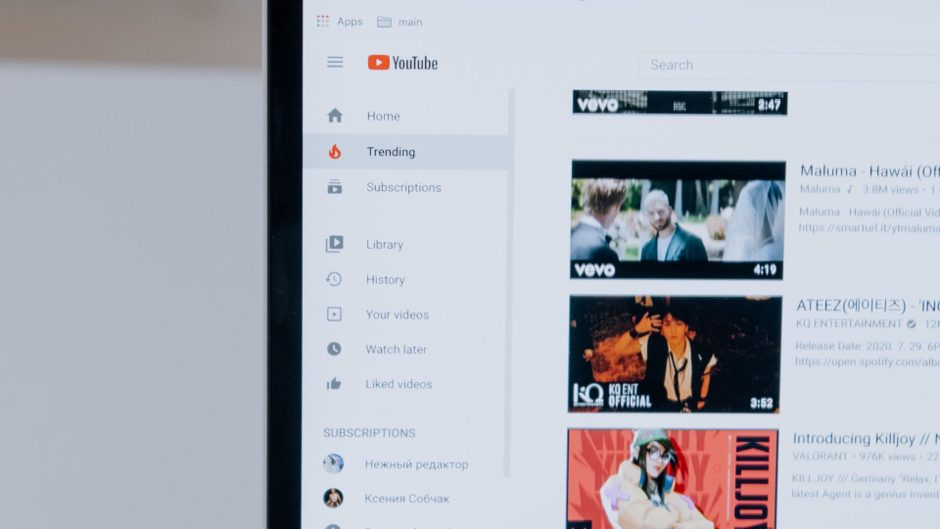
業務に必要なセミナー動画や解説動画を視聴する際、再生終了までじっと画面を見続けてタイムロスを感じた経験はないでしょうか。動画コンテンツによる情報収集が増加する一方で、膨大な時間をどう短縮するかがビジネスパーソンの課題となっています。YouTubeの標準キーボード操作を活用し、マウスを使わずに「秒単位スキップ」や「一時停止」を一瞬で行うテクニックをご存知ですか。
マウス不要!YouTubeで確実に使えるスキップ&再生キー一覧
YouTubeをPCのブラウザで視聴する際、シークバー(再生バー)をマウスでドラッグして目的の位置を探すのは意外と手間がかかり、行き過ぎてしまうことも少なくありません。キーボードのキーを単押しするだけで、狙った位置へ正確にジャンプできます。
ビジネスでの動画視聴時に覚えておきたい基本キーは以下の通りです。
| 操作・目的 | ショートカットキー | 活用ポイント |
| 10秒進む | L | 不要な導入部分や雑談を一瞬でスキップ |
| 10秒戻る | J | 聞き逃した重要発言を即座にリプレイ |
| 5秒進む / 戻る | < / > | より細かいニュアンスの確認や位置調整 |
| 一時停止 / 再生 | K または Space | メモを取る際の即時ストップ |
※いずれもPCブラウザでYouTube画面を選択した状態で操作可能です。
動画学習をさらに効率化する実践ポイント
このスキップ操作を普段の情報収集に組み込むことで、必要な情報だけをピンポイントで吸収できます。
- 「J / L」と「矢印キー」の使い分け
結論に至るまでの前提説明や長めの雑談は L キーで10秒ずつテンポよく飛ばします。一方で、図解やスライドの切り替わりなど微調整したい場面では >キー(5秒進む)を使うと、見たいシーンを見逃さずに辿り着けます。 - メモを取るときは「K」キーで即ストップ
重要発言があった際は、マウスを探す前に K キーを押して即座に一時停止。書き終わったら再度 K を押せばスムーズに再生を再開できます(Space キーでも同様の操作が可能です)。