

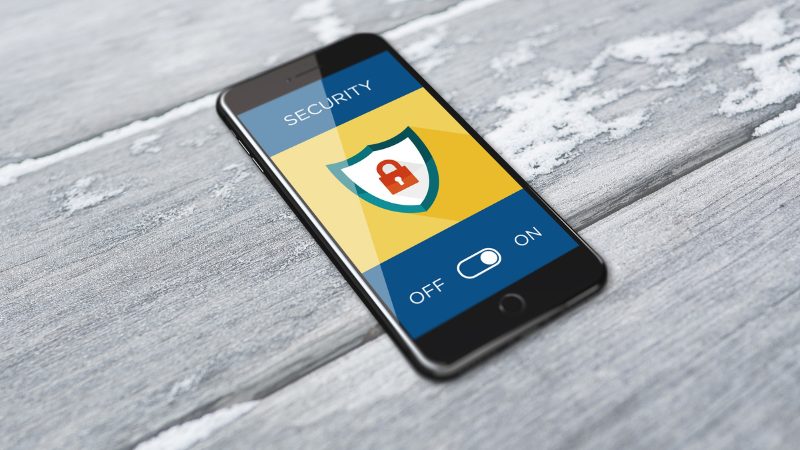
オフィスのデスクにスマホを置いたまま離席したとき。あるいは友人や家族に「ちょっと写真見せて」とスマホを貸したとき。
「裏でLINEや写真アプリ、SNSを勝手に開かれて見られていないだろうか……」と、胸がざわついた経験はないでしょうか。
スマートフォン全体のロックを解除して人に渡したり、画面が開いたまま放置されている状態は、プライベートの機密情報が丸裸になる大きな防犯上のリスクです。
「見ないでね」と人の良心に頼る防犯は、今日で終わりにしましょう。実は現代のスマートフォンには、「たとえスマホ本体のロックが解除されていても、特定のアプリを開こうとした瞬間に『生体認証(Face ID/指紋)』を要求し、認証に失敗すると一瞬で画面を真っ暗にして締め出す」強力なアプリ隠し施錠ハックが標準搭載されています。今回は、あなたのプライバシーを100%ガードする「個別アプリ防御ハック」を解説します。
仕組み:「全体ロック」だけに頼るな。重要なアプリに個別で『二重鍵』をかけよ
なぜ、スマホが開いている状態であっても、特定のアプリアイコンをタップした瞬間にブロックがかかるのでしょうか。
理由は、最新のOSが「アプリの起動トリガー」を監視し、指定されたアプリが立ち上がる直前に、システムレベルの認証画面を割り込ませる二重のセキュリティ構造(アプリロック)を備えているからです。
- ハック内容:『アプリをロック(Require Face ID)』×『プライベートスペース』の活用
これまでは、アプリ個別に鍵をかけるために怪しいサードパーティ製アプリを入れる必要がありました。しかし最新のOS(iOS 19やAndroid 16)には、OS標準の防犯機能として「個別アプリ施錠」が統合されています。
指定したアプリ(LINE、写真、銀行、メモ帳など)をタップすると、コンマ0秒で顔認証や指紋認証が走り、持ち主本人でなければアプリの内部を1ミリも見せることなく瞬時にシャットアウトしてくれるのです。
実践:10秒で「見られたくないアプリ」に隠し施錠をセットする手順
今日からスマホの無断操作の恐怖から完全に解放される、具体的な設定手順です。
- 【ステップ1:鍵をかけたいアプリのアイコンを長押しする】
- ホーム画面にある「写真」や「LINE」「メッセージ」など、見られたくないアプリアイコンを指で長押しします。
- 【ステップ2:『Face ID(または指紋認証)を要求』を選択!】
- iPhone:ポップアップメニューから「Face IDを要求(Require Face ID)」をタップします。
- Android:設定の「プライバシー」➔ 「アプリのロック(またはプライベートスペース)」を開き、ロックしたいアプリを一覧からONにします。
- 【ステップ3:これで隠し施錠が完了!開こうとすると一発ブロック】
- 結果:設定後、そのアプリをタップすると即座に「Face ID認証」が起動。他人が開こうとしても認証エラーとなり、アプリの中身は一切表示されません!
- (おまけの防犯ワザ):アイコン自体をホーム画面から消して完全に隠したい場合は、「非表示にしてFace IDを要求」を選べば、検索や通知からも存在が消え、完全な隠しアプリ化が可能です。
「人に見られないか不安がる」ストレスを引き算し、システムに境界線を作らせる
現代の「個人DX」の本質は、何も大掛かりなセキュリティソフトを買うことではありません。「『スマホの勝手な操作や覗き見が怖い』という日常の危機リスクを、標準の隠し施錠機能を10秒でセットするだけでゼロにし、パーソナルデータの安心と安全を極限まで引き上げること」にあります。
たった10秒、アプリアイコンを長押ししてロックをかけるだけ。 「スマホを置いたまま離席するのがなんとなく不安だった」という方は、ぜひ今すぐ大事なアプリを長押しして隠し施錠をセットしてみてください。
レポート/DXマガジン編集部 茂木