停電中、残量が減るたびに連絡手段が心配になる。iPhoneでは低電力モードで一部の処理を抑えられます。モデル別の入口と、充電できる状態を備えるときの確認点を紹介します。
低電力モードをオンにし、充電手段は接続まで試す
Appleが10月1日付で公開した案内では、低電力モードはバックグラウンド処理などを減らしてバッテリーの駆動時間を延ばす機能とされています。iPhone 15以降なら「設定」→「バッテリー」→「電力モード」→「低電力モード」の順に開き、オンにします。iPhone 14以前では「設定」→「バッテリー」から「低電力モード」を切り替えます。バッテリーアイコンが黄色になればオンの目印です。これはiPhone向けの手順で、Androidの省電力設定とは入口が異なります。
オンの間は画面の明るさが下がり、自動ロックは30秒になります。アプリのバックグラウンド更新、自動ダウンロード、メールの取得はオフになり、iCloud写真も一時的に停止します。電池を抑える代わりに更新が止まる機能があるため、必要な情報の確認方法は意識しておきます。また、充電量が80%以上になると低電力モードは自動的にオフになります。充電後に持ち出す場合は、再び残量と設定を確認します。利用時間が一律に何時間延びると保証される機能ではありません。
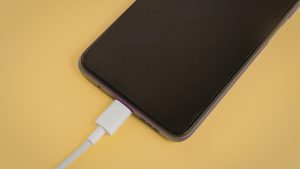
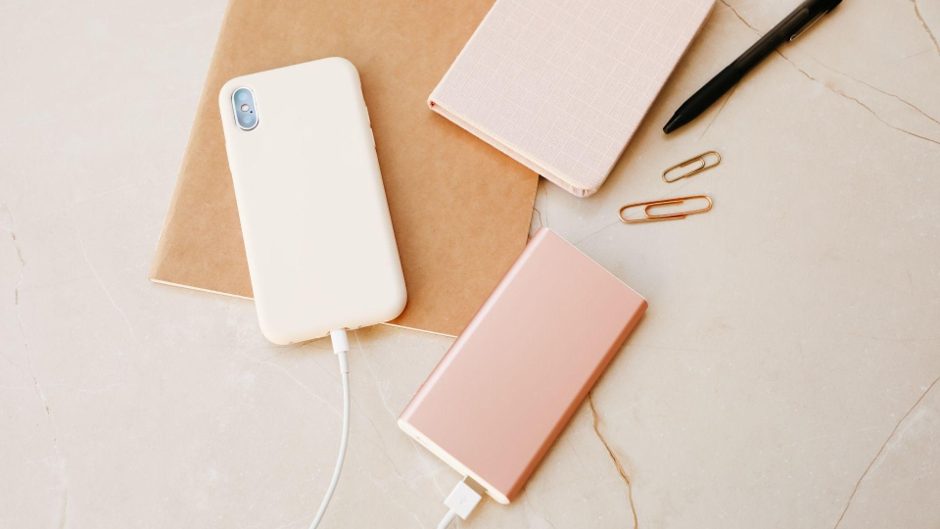
充電の備えは、対応するケーブルと電源を実際に接続し、充電表示が出るところまで確認しておきます。対応機種では、充電したMagSafeバッテリーを背面へ取り付けて移動中の充電に使えます。機種との適合を確認し、電池の状態は「バッテリー」ウィジェットで点検します。電源を入れたPCのUSB接続も充電手段ですが、電源オフのPCでは充電されず、逆に電池を消費する可能性があります。充電端子に液体が入った可能性がある場合は、ケーブルを接続しないでください。
詳しくは「Apple Inc.」の公式ページまで。
レポート/DXマガジン編集部