
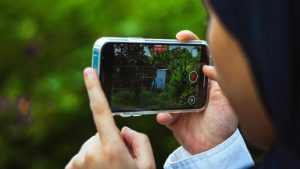
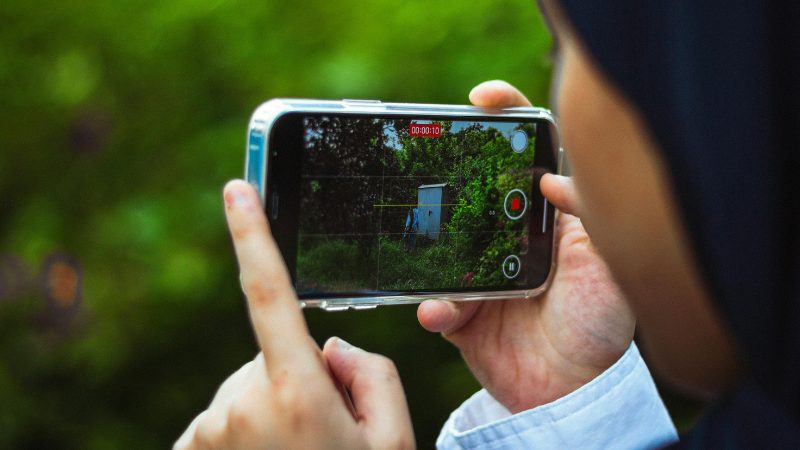
スマホを構えてそのままシャッターを押していませんか?オート設定のまま撮影すると、「写真が傾く」「逆光で顔が真っ暗になる」といった失敗が起きがちです。
実は、iPhoneのカメラに標準搭載されている「3つの基本機能」を活用するだけで、誰でも一眼レフで撮ったようなプロ風の写真に仕上げることができます。そのまま撮影する方法との比較と、今すぐ試せる撮影ハックをご紹介します!
【徹底比較】そのまま撮影 vs ガイド機能・露出調整
| 比較項目 | そのまま撮影(オート) | グリッド・露出調整・ロック活用 |
| 構図の安定感 | 被写体や地平線が傾きやすい | 「三分割法」で誰でもバランス抜群に |
| 明るさ・雰囲気 | 逆光で白飛び・暗くなりやすい | 太陽マークの上下で明るさを自由自在に調整 |
| ピントと画角 | スマホを動かすとズレやすい | 長押し固定(AE/AFロック)で狙い通り撮影 |
写真を激変させる!iPhone標準カメラの使いこなし術4選
- 1. 「グリッド線」で構図の傾きを一瞬で防ぐ「設定」アプリ ➔「カメラ」➔「グリッド」をオンにします。画面に表示される線の交点に被写体を置く「三分割法」を意識するだけで、写真の素人っぽさが消え、一気に引き締まります。
- 2. 「太陽マーク」で写真の明るさを直感コントロール被写体をタップした際に出る「太陽マーク」を上下にスワイプするだけで、明るさを自由に調整できます。逆光で暗くなった顔を明るく補正したり、あえて暗くして落ち着いた雰囲気に仕上げられます。
- 3. 「AE/AFロック」でピントと明るさをガッチリ固定画面を長押しして「AE/AFロック」を起動させると、ピントと明るさが固定されます。カメラの位置を動かして構図を微調整しても設定がリセットされません。
- 4. 「一歩離れて2倍ズーム」で歪みをなくすスマホ特有の「端が引き伸ばされるレンズの歪み」を防ぐため、被写体に近づきすぎず、一歩離れて「2倍ズーム」や「ポートレートモード」で撮るのが綺麗に収めるコツです。
明るさと構図をコントロールして失敗ゼロへ
「ただシャッターを押す」のをやめて、グリッドと明るさ調整を意識するだけで、iPhoneのカメラ性能を100%引き出せます。
次のお出かけや撮影の機会に、ぜひiPhoneの神機能を試してみてください!
レポート/DXマガジン編集部