
外出先でパソコンを使うとき、ahamoのスマホを介して通信できます。追加料金の有無と、スマホ・接続先の両方で必要な設定を公式案内で確認します。
スマホ側で共有を許可し、接続する機器でWi-Fiとパスワードを指定
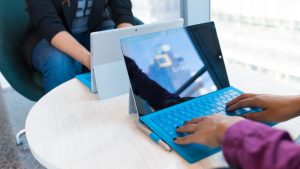
ahamoでテザリングを使い、パソコンなどをインターネットにつなげたい場合、公式FAQは月額データ容量の範囲内なら追加料金なく利用できると説明しています。テザリングのために別の使い放題枠が増えるという案内ではありません。NTTドコモのテザリング案内では、スマートフォンを親機として、パソコンやタブレットなどの子機を接続する仕組みを説明しています。接続方法にはWi-Fi、Bluetooth、USBがあり、使う端末や接続方法に合わせた設定が必要です。
Wi-Fiで接続するiPhoneの案内例では、親機の「設定」から「インターネット共有」を開き、「ほかの人の接続を許可」をオンにします。接続する機器側でWi-Fiを有効にし、親機のネットワークを選んで、iPhoneに表示されるWi-Fiのパスワードを入力します。スマートフォン側だけで共有をオンにしても、接続先の機器が自動で正しいネットワークにつながるとは限りません。親機の共有許可と、子機側の接続先・パスワードをそれぞれ確認する流れです。
Android向けの案内例では、「設定」の「ネットワークとインターネット」から「テザリング」へ進み、Wi-Fiなどの利用する方法を選びます。子機は親機のネットワークへ、設定したパスワードで接続します。公式手順の掲載画面はiPhoneがiOS 13.2、AndroidがAndroid 9の例で、機種やOSによって名称・操作が異なる旨も案内されています。本記事は2026年11月17日確認の公式ガイド解説です。全機種で画面が同じとはせず、手元の端末の項目を確認し、接続先で使う通信量も契約のデータ容量の範囲として扱います。
詳しくは「株式会社NTTドコモ」の公式ページまで。
レポート/DXマガジン編集部