

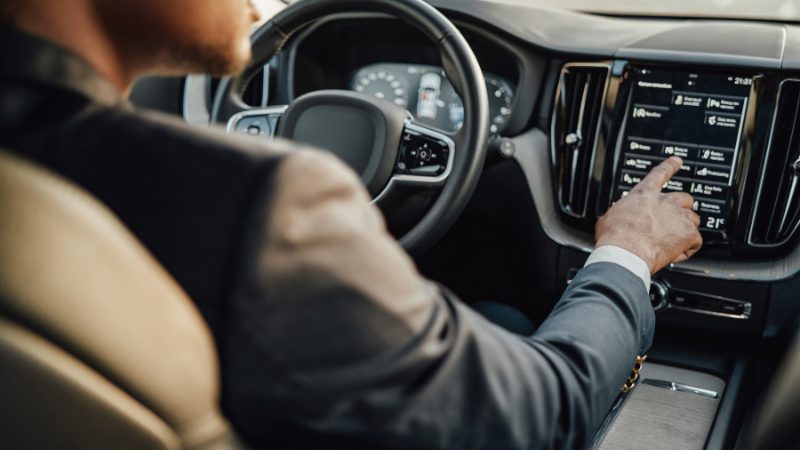
大型ショッピングモールやアウトレット、あるいは初めて訪れた観光地の広大な駐車場。買い物を終えていざ帰ろうとしたとき、「あれ? 車をどこに止めたっけ……」と、自分の車を探して炎天下や雨の中をうろうろと彷徨ってしまった経験はないでしょうか。
柱に書いてある「J-3」のようなエリア番号をスマホのカメラで写真に撮ってメモする人は多いですが、いざ帰るときに「そもそもJエリアがどっちの方向にあるのか分からない」と、結局迷子になってしまうケースは後を絶ちません。
車を探して不毛な時間を過ごすのは、もう終わりにしましょう。実は、あなたが毎日使っているスマートフォンの「マップ」アプリには、車を降りた瞬間に「駐車した位置」をピンポイントで記憶させ、帰り道にそこまでナビゲートしてくれる強力な標準機能が備わっています。
今回は、誰でもマイカーの位置情報を保存できる「駐車場ハック」の手順と、その裏にあるデジタル活用の本質を解説します。
記憶力は不要。スマホが「あなたの車の場所」を覚えている仕組み
iPhoneに標準搭載されている「Appleマップ」でも、Androidユーザーお馴染みの「Googleマップ」でも、わざわざ新しいアプリをダウンロードすることなく、1タップで駐車位置を記録できます。
- Googleマップの場合:アプリを開いて、今自分がいる場所を示す「青い丸」をポンとタップするだけで、メニューに「駐車位置を保存」という項目が現れます。
- Appleマップの場合:スマホと車のカーナビ(BluetoothやCarPlay)が連動していれば、車を降りてエンジンを切った瞬間に、スマホが「あ、今車を降りたな」と自動で検知し、マップ上に勝手に車のピンを立てておいてくれます。
この機能の素晴らしいところは、ただ位置を覚えるだけでなく、帰り道に「ここから車まで歩いて何分、どちらの方向に進めばいいか」のルート案内まで完璧にこなしてくれる点です。
実践:車を降りた瞬間でピンを立てる手順
お出かけ先で今日から使える、最も確実な「手動での保存手順」を解説します。
- 【ステップ1:車を降りたらマップを開く】 車を止めて外に出たら、普段使っているマップアプリ(GoogleマップまたはAppleマップ)を起動します。
- 【ステップ2:現在地の「青い丸」をタップする】 画面に表示されている、自分の現在地を示す「青い丸(自車位置)」をタップします。
- 【ステップ3:『駐車位置を保存』を選択する】 ポップアップで現れるメニューから「駐車位置として設定」または「駐車位置を保存」をタップします。画面に「ここに駐車しました」とピンが立てば完了です。
用事が済んで車に戻るときは、マップアプリを開くと画面の先頭に「駐車位置」が表示されているので、そこへ向かって歩くだけです。目的地に到着したら、ピンをクリアすれば元の綺麗な地図に戻ります。
人間の「限られた記憶力」を無駄遣いしない
お出かけや旅行のときは、目の前の買い物を楽しんだり、家族や友人との会話に脳のエネルギーを使いたいはずです。それなのに、頭の片隅で常に「えっと、立体駐車場の3階の右奥……」と記憶を維持し続けるのは、脳のメモリの大きな無駄遣いです。
現代のビジネスや日常生活において「個人DX」を進めるというのは、難しいシステムを導入することではありません。「覚えることは、すべてテクノロジー(スマホ)側に丸投げして、自分の脳をクリエイティブで楽しい時間のために全開放する」という、マインドの切り替えにあります。
仕組みに頼って先回りして対策をしておけば、日常の小さな「焦り」や「不毛な時間」は100%消し去ることができます。「ショッピングモールに行くと、いつも駐車場で迷子になる」という方は、ぜひ次のお出かけの際に、車を降りて「青い丸をポン」を試してみてください。帰り道が驚くほどスマートになりますよ!
レポート/DXマガジン編集部 茂木

編集者プロフィール
茂木愛香
株式会社デジタルシフトウェーブ
メディアコミュニケーション部