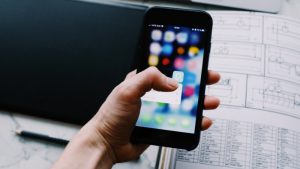
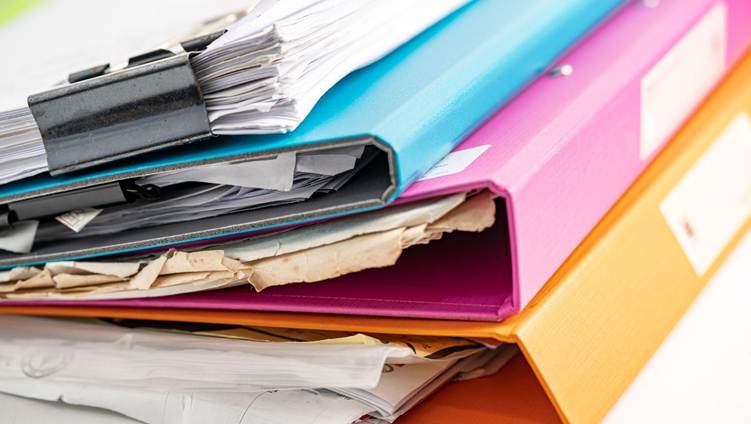
提出書類やレシート、学校でもらったプリントを残したいとき、とりあえずiPhoneのカメラで撮影していませんか?普通に写真を撮ると、机の影が入ったり、書類が斜めになったり、周囲の余計な部分まで写り込んだりしがちです。あとで必要な書類を探そうとして、写真フォルダを何度もスクロールした経験がある人も多いのではないでしょうか。
実はiPhoneなら、標準の「メモ」アプリだけで紙の書類をスキャンできます。専用アプリを追加しなくても、書類の範囲を自動で認識し、複数ページをまとめて保存可能。今回は、紙をすっきりデータ化できる便利ワザをご紹介します!
専用アプリなし!「メモ」で書類をスキャン
iPhoneの「メモ」アプリには、カメラを使って書類をスキャンする機能があります。書類を画面に収めると、輪郭を認識して自動で取り込みます。斜めから撮影した場合でも、四隅を調整して書類部分を整えられます。1枚だけでなく、複数ページを続けてスキャンできるのもポイント。授業プリントや契約書などを、ひとまとまりの書類としてメモ内に保存できます。
3ステップで紙の書類をデータ化!
ステップ1:「メモ」を開いてスキャンを選ぶ
iPhoneの「メモ」アプリを開き、新しいメモを作成するか、保存先にしたいメモを選びます。画面の添付ファイルボタンをタップし、「書類をスキャン」を選択します。
ステップ2:カメラを書類に向ける
書類全体がカメラの枠内に収まるようにiPhoneを向けます。「自動」モードでは書類が認識されると自動でスキャンされます。手動で取り込みたい場合は、シャッターボタンまたは音量調節ボタンを押します。
ステップ3:範囲を確認して保存する
必要に応じて四隅の丸印を動かし、書類がきれいに収まるよう調整して「スキャンを保持」をタップします。複数ページがある場合は、そのまま次の書類を続けて取り込みます。すべて終わったら「完了」をタップして保存します。
便利な使い方:保存したスキャン書類は、共有メニューからメールやメッセージで送ったり、「ファイル」に保存したりできます。必要に応じてマークアップ機能で署名や書き込みを加えることも可能です。
写真フォルダに埋もれる紙の書類から卒業!
学校のプリント、提出書類、レシート、名刺など、『あとで確認したい』紙は日常の中にたくさんあります。普通の写真として残すより、書類としてスキャンしておけば、余計な背景が入りにくく、ページもまとめて管理できます。専用のスキャナーや有料アプリを用意する必要はありません。「メモ」を開いて「書類をスキャン」を選び、カメラを向ける。たったこれだけ覚えておけば、手元の紙をその場ですっきりデータ化できます。
次に紙の書類をスマホで残したくなったら、いつものカメラを開く前に、ぜひ「メモ」の書類スキャンを試してみてくださいね!