
隣にいる家族へ写真を送りたいだけなのに、宛先を探していませんか。Quick Shareなら近くのAndroidへ送れますが、受信の公開範囲も確認したいところです。
相手の承認を待つ、受信モードは終えたら閉じる
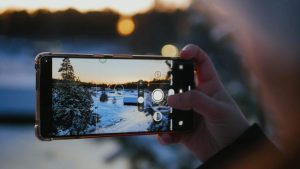
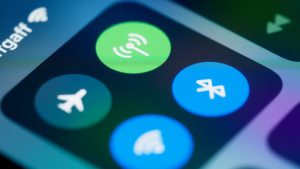
Googleの公式ヘルプは、近くの機器とファイルを送受信するQuick Shareを案内しています。11月12日時点ではAndroid 6以降などが対象で、Galaxyの一部では設定や機能が異なるとしています。ここではAndroid同士の写真などの共有を扱います。送る内容を開き、共有ボタンからQuick Shareを選びます。設定アプリでQuick Shareを検索するほか、クイック設定のタイルから開く入口もあります。
送信先の端末を選び、相手が共有リクエストを承認するまで待ちます。見つからないときは、相手がQuick Shareで受信モードを開き、画面のロックを解除しているかを確認します。Bluetoothも両方でオンにします。送信先をもう一度押すと転送をキャンセルでき、画面を離れても転送は続きます。進み具合は通知から確認できます。送信画面に相手が出ない場合は、QRコードを生成し、近くのAndroidで読み取る方法も案内されています。
受信モードの画面を表示している間は、近くのすべてのユーザーに端末が表示されます。近くの人へ表示したくなくなったら受信モードを終了します。リクエストでは送信者と内容を確認して、承認か拒否を選べます。同じGoogleアカウントの自分の機器同士では、自動で承認される点も異なります。受信内容は標準のファイルアプリのダウンロード内にあるQuick Shareフォルダーから確認できます。iPhoneやパソコンへの共有には別の対応条件があるため、Android同士の手順を全機器へそのまま広げないことが大切です。
詳しくは「Google LLC」の公式ページまで。
レポート/DXマガジン編集部